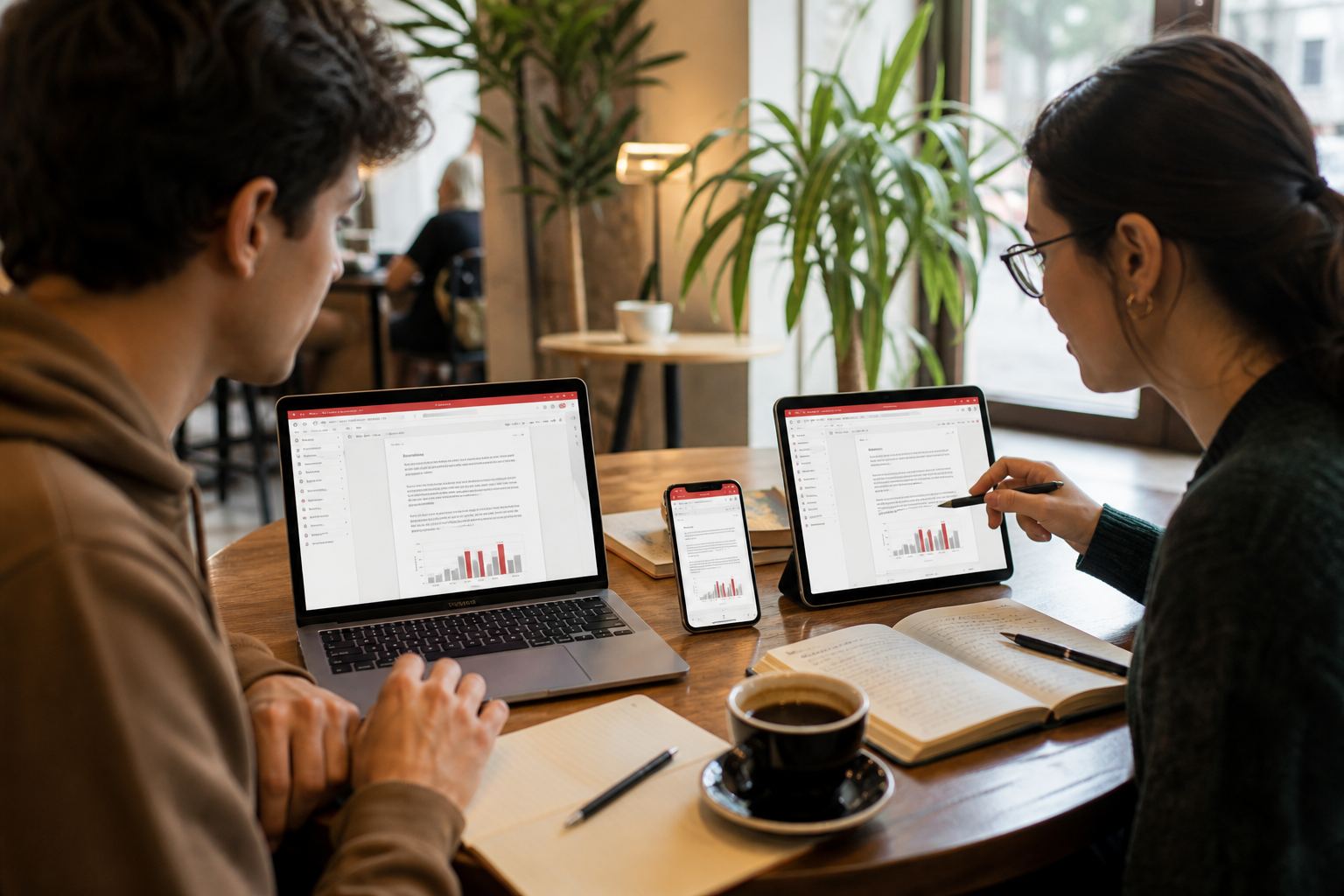
Счастливый путь
- Установите официальные сборки на каждое устройство (карта загрузок).
- Войдите в тот же аккаунт WPS.
- Сохраняйте файл в WPS Cloud, а не только на Рабочий стол.
- Дождитесь окончания индикатора загрузки.
- Откройте Cloud на телефоне — потяните для обновления один раз.
Quota
Бесплатное облако маленькое (около 1 GB в публичных сравнительных таблицах). Папка сфотографированных PDF его заполнит. Переносите архивы в Google Drive / Dropbox через встроенные коннекторы или обновитесь до Premium ради ~20 GB.
Два аккаунта
Рабочий Google на телефоне и личный WPS на ПК никогда не встретятся. Выберите одну учётную запись для роуминга файлов.
Linux USB / второй диск
Пользователи Snap: sudo snap Connect wps-office:removable-media . Пользователи Deb: проверьте права доступа к папке. Это выглядит как «синхронизация нарушена», когда файл вообще никогда не находился в облаке.
Конфликтные копии
Если два устройства правят офлайн, могут появиться дубликаты. Оставьте больший файл, аккуратно сравните и удалите призрак после проверки. Совместное редактирование в реальном времени требует, чтобы обе стороны были онлайн в общем документе Cloud.
Фон: Глава Cloud.
Выберите одну живую папку
WPS Cloud, Drive и Dropbox в одном дереве — вот как возникают конфликтующие копии. Приложения Drive.