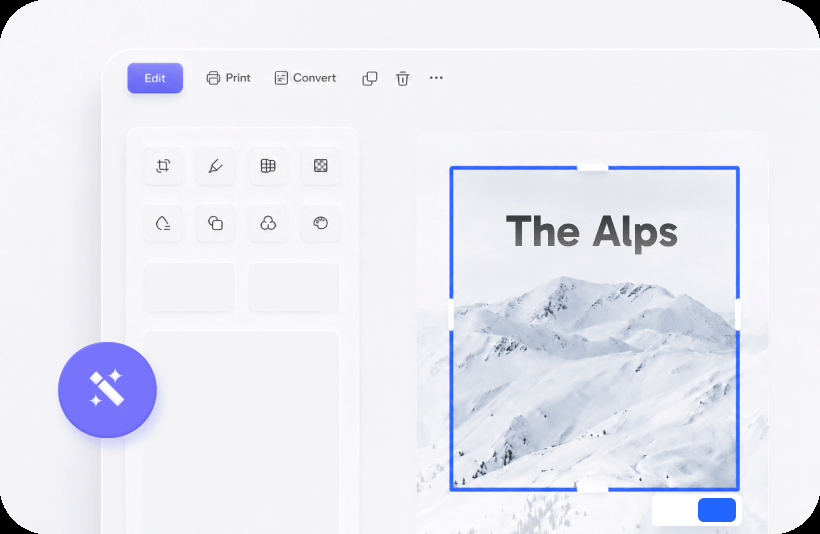
得意なこと
スクリーンショットを切り抜きます。納品書に矢印を描きます。チケットに貼る前に電話番号をぼかします。1200万画素のJPEGが40 MBのDOCXにならないようサイズを落とします。それが仕事です。Kingsoftの宣伝はPhotoをWriterやPDFの横に第五の旗艦のように並べることがありますが、ユーティリティとして扱ってください。
そうではないこと
Adobe PhotoshopでもAffinity PhotoでもGIMPでもありません。本格レタッチ、一括カタログ、印刷用カラー管理はありません。切り抜きパスが必要な商品写真が来たらWPSを離れます。大家向けに漏水を記録するなら、そのままで構いません。
まっとうなレポート手順
- 写真はまずまずの光で撮る。光沢のある請求書へのフラッシュは、あとでOCRが死ぬ原因。
- WPS Photoで開く。被写体に合わせて切り抜く。文字が水平になるよう回転。
- 白黒印刷でも残る色で注釈する(薄い黄色は使わない)。
- JPEGは妥当なサイズで書き出すか、Writerに直接貼る。
- Writerでは折り返しとキャプションを設定する。ファイルが膨らむなら画像を圧縮。
Privacy
顧客データベース、子供の学校ポータル、または医療レターのスクリーンショットには、電子メールを入力する前にぼかしパスが必要です。写真のマークアップは、名前の上に四角形を表示するだけで十分です。編集されていないオリジナルをランダムな「画像を圧縮」する Web サイトにアップロードしないでください。関連している: safety · PDF ツールキット.
スマホ対デスクトップ
Android および iOS アプリはすでにスキャンと OCR を行っています。デスクトップ フォトは、すでに PC 上にあるファイル用です。フォトフォン→デスクトップフォト→フォンを再度バウンスしないでください。編集者を 1 人選びます。 Android · iOS.